



Esto igual os sorprenderá un poco, pero hoy no he venido a traeros un tutorial sobre desarrollo de juegos... o al menos no directamente, sino uno de informática. Concretamente, quiero compartir con ustedes el conocimiento que adquirí durante mi formación como desarrollador web y traeros un artículo de mi antigua web, Dusk Chimera, y probablemente sea el primero de varios.
En fin, ¡vamos a pasar a la acción!
¿Qué vamos a aprender en esta tutorial?
En este tutorial aprenderemos cómo instalar y configurar GlassFish 5 para utilizarlo en Eclipse. GlassFish es un servidor de aplicaciones con el que podremos testear programas diseñados para cargar en un servidor web.
En general, este servidor de aplicaciones está pensado para un entorno empresarial, pero os sorprenderá saber que su robustez ha permitido desarrollar proyectos igualmente interesantes orientados al ocio e incluso a los videojuegos, por ejemplo, una implementación de Bomberman con modo multijugador, o incluso una implementación del juego del ajedrez.
Requisitos
Vamos a la página oficial de Eclipse, nos dirigimos a la sesión de descargas, buscamos GlassFish 5.1.0 y descargamos el archivo comprimido, o si lo preferís, hacedlo desde este enlace. Lo descomprimimos y guardamos en una carpeta, preferiblemente una que no vayamos a eliminar y que podamos encontrar fácilmente.
Paso 2: Importar GlassFish tools
En Eclipse, pulsamos en "Help > Install New Software...". Bajo el campo "Work with", debemos colocar un enlace hacia el repositorio de Glassfish Tools. Dicho enlace se encuentra en la siguiente dirección, bajo la sección "Update Sites:". Opcionalmente, también podéis copiar y pegar este enlace en dicho campo.
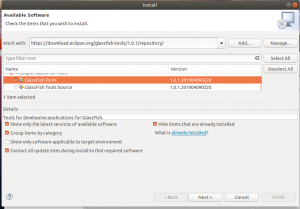
Le damos a "Add..." y desplegamos las opciones que aparecen bajo el campo "Name". De ellas, seleccionamos sólo la primera, instalamos, finalizamos y esperamos. Tras la instalación, Eclipse nos pedirá que reiniciemos, aceptamos.
Paso 3: Crear un nuevo servidor
Nos vamos a la pestaña inferior "Servers" y le damos a "Create new server":
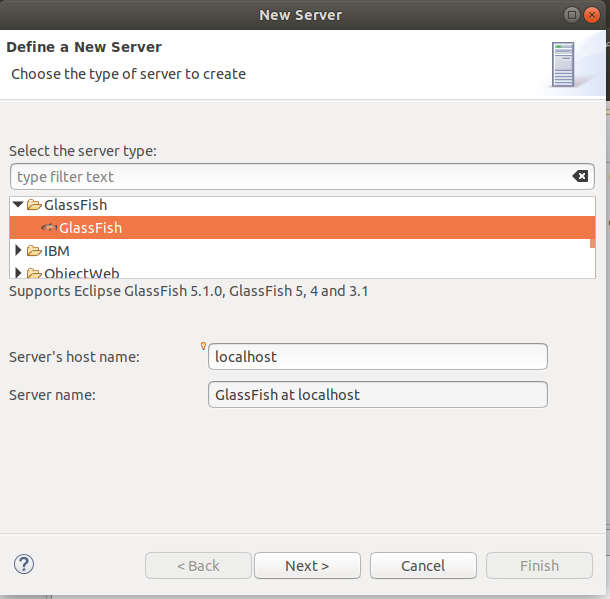
Elegimos "GlassFish" como tipo de servidor, pulsamos en siguiente y nos aparecerá una pantalla similar a la que muestro más abajo.
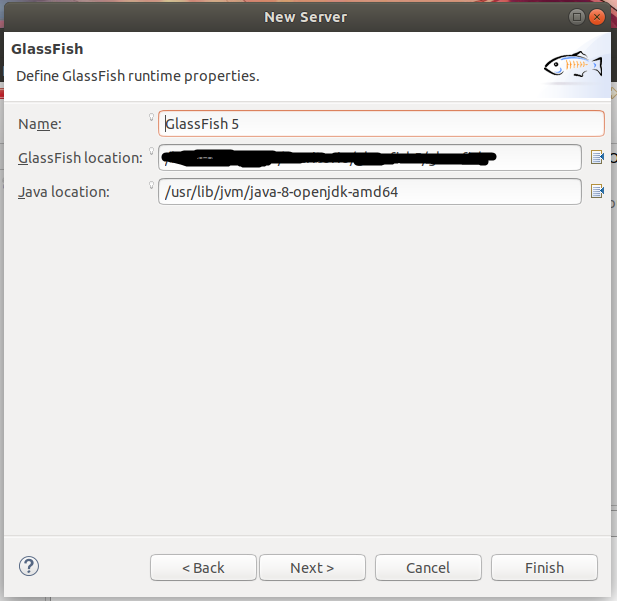
Debemos hacer dos cambios importantes, así que prestad atención. Al lado del segundo y tercer campo hay un pequeño botón, con él debemos seleccionar rutas.
Para el segundo campo, "GlassFish location", pulsamos en el botón pequeño y se nos abrirá una ventanita. Desde ella, debemos entrar dentro de la carpeta donde descargamos el GlassFish previamente, entramos también dentro de la carpeta "GlassFish" y pulsamos en "OK". En el campo de más abajo, "Java Location", simplemente pulsamos en el botón pequeño y le damos a "OK".
Después le damos a Finish y, desde la pestaña de "Servers", hacemos click derecho y pulsamos en "Start" para encender el servidor o "Stop" para detenerlo.
Resolución de dudas
¿Cómo veo la consola de administrador?
Para ver la consola de administrador, hacemos click derecho, después "Glashfish" y después "View admin console".
¿Cómo veo la pestaña "Problems"?
En Eclipse, nos vamos a la zona superior y pulsamos en "Window > Show view > Other". Una vez ahí, nos aparecerá una pequeña barra de búsqueda, escribimos "Problems" y lo seleccionamos.
No se ve la pestaña "Servers" en el menú inferior.
En Eclipse, nos vamos a la zona superior y pulsamos en "Window > Show view > Other". Una vez ahí, nos aparecerá una pequeña barra de búsqueda, escribimos "Servers" y lo seleccionamos.
Y finalmente...
Os doy las gracias por vuestra atención, y aunque sé que no es el tipo de contenido común para un tutorial por este foro, espero que sea de utilidad para quien lo necesite, os aporte un conocimiento muy valioso en este mundillo y, dicho sea de paso, que ayude a potenciar el SEO para las búsquedas en la red.
En fin, ¡vamos a pasar a la acción!
¿Qué vamos a aprender en esta tutorial?
En este tutorial aprenderemos cómo instalar y configurar GlassFish 5 para utilizarlo en Eclipse. GlassFish es un servidor de aplicaciones con el que podremos testear programas diseñados para cargar en un servidor web.
En general, este servidor de aplicaciones está pensado para un entorno empresarial, pero os sorprenderá saber que su robustez ha permitido desarrollar proyectos igualmente interesantes orientados al ocio e incluso a los videojuegos, por ejemplo, una implementación de Bomberman con modo multijugador, o incluso una implementación del juego del ajedrez.
Requisitos
- Eclipse (en esta guía utilicé la versión Photon, 4.8.0, pero no debe haber problemas con otras versiones, y de todas formas, hace tiempo que debimos dejarlo muy atrás).
- JDK 1.8.
Vamos a la página oficial de Eclipse, nos dirigimos a la sesión de descargas, buscamos GlassFish 5.1.0 y descargamos el archivo comprimido, o si lo preferís, hacedlo desde este enlace. Lo descomprimimos y guardamos en una carpeta, preferiblemente una que no vayamos a eliminar y que podamos encontrar fácilmente.
Paso 2: Importar GlassFish tools
En Eclipse, pulsamos en "Help > Install New Software...". Bajo el campo "Work with", debemos colocar un enlace hacia el repositorio de Glassfish Tools. Dicho enlace se encuentra en la siguiente dirección, bajo la sección "Update Sites:". Opcionalmente, también podéis copiar y pegar este enlace en dicho campo.
Le damos a "Add..." y desplegamos las opciones que aparecen bajo el campo "Name". De ellas, seleccionamos sólo la primera, instalamos, finalizamos y esperamos. Tras la instalación, Eclipse nos pedirá que reiniciemos, aceptamos.
Paso 3: Crear un nuevo servidor
Nos vamos a la pestaña inferior "Servers" y le damos a "Create new server":
Elegimos "GlassFish" como tipo de servidor, pulsamos en siguiente y nos aparecerá una pantalla similar a la que muestro más abajo.
Debemos hacer dos cambios importantes, así que prestad atención. Al lado del segundo y tercer campo hay un pequeño botón, con él debemos seleccionar rutas.
Para el segundo campo, "GlassFish location", pulsamos en el botón pequeño y se nos abrirá una ventanita. Desde ella, debemos entrar dentro de la carpeta donde descargamos el GlassFish previamente, entramos también dentro de la carpeta "GlassFish" y pulsamos en "OK". En el campo de más abajo, "Java Location", simplemente pulsamos en el botón pequeño y le damos a "OK".
Después le damos a Finish y, desde la pestaña de "Servers", hacemos click derecho y pulsamos en "Start" para encender el servidor o "Stop" para detenerlo.
Resolución de dudas
¿Cómo veo la consola de administrador?
Para ver la consola de administrador, hacemos click derecho, después "Glashfish" y después "View admin console".
¿Cómo veo la pestaña "Problems"?
En Eclipse, nos vamos a la zona superior y pulsamos en "Window > Show view > Other". Una vez ahí, nos aparecerá una pequeña barra de búsqueda, escribimos "Problems" y lo seleccionamos.
No se ve la pestaña "Servers" en el menú inferior.
En Eclipse, nos vamos a la zona superior y pulsamos en "Window > Show view > Other". Una vez ahí, nos aparecerá una pequeña barra de búsqueda, escribimos "Servers" y lo seleccionamos.
Y finalmente...
Os doy las gracias por vuestra atención, y aunque sé que no es el tipo de contenido común para un tutorial por este foro, espero que sea de utilidad para quien lo necesite, os aporte un conocimiento muy valioso en este mundillo y, dicho sea de paso, que ayude a potenciar el SEO para las búsquedas en la red.